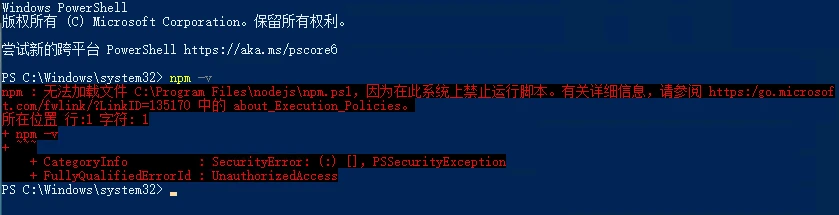
很多 Windows 前端开发者,安装完 Node.js 之后,在 VS Code 内置 PowerShell 终端执行npm run dev,直接抛出报错:
npm : 无法加载文件 C:\Program Files\nodejs\npm.ps1,因为在此系统上禁止运行脚本。
明明 node、npm 已经安装成功,CMD 命令行里 npm 可以正常执行,唯独 PowerShell 终端无法使用 npm。不少新手会误以为是环境变量损坏、Node 安装包损坏,反复重装软件,问题依旧。
本篇完整拆解该故障根因,提供「优先排查→主流永久修复方案→临时应急方案→兜底替代方案→踩坑避坑」完整闭环,零基础也可以一步到位解决问题,同时兼顾系统安全性,不盲目放开全部脚本权限。
一、故障根本原因
这个报错不是 Node.js 安装故障,也不是环境变量配置错误,根源来自 Windows PowerShell 安全机制:执行策略ExecutionPolicy。
PowerShell 为了防止恶意脚本自动运行,默认采用严格的脚本拦截策略。Node.js 安装目录自带npm.ps1PowerShell 脚本代理文件,当我们在 PowerShell 输入 npm 命令时,系统优先调用这个 ps1 脚本,当执行策略不允许运行未签名本地脚本,直接拦截执行,抛出权限报错。
补充知识点:CMD 终端不受 PowerShell 执行策略管控,所以 CMD 里面 npm 一切正常。
PowerShell 执行策略主要取值说明:
- Restricted(系统默认):禁止执行任何脚本,仅可运行交互式命令。
- AllSigned:仅允许运行带有数字签名的脚本,本地未签名脚本直接拦截,本次报错大多是该策略。
- RemoteSigned:本地本机创建脚本可以直接运行;网络下载脚本需要数字签名,兼顾开发使用与系统安全,开发电脑推荐使用该策略。
- Unrestricted:完全放开所有脚本运行权限,安全性差,个人开发机不建议设置。
二、前置校验:两步确认问题
修改策略之前,先做基础校验,排除低级错误。
2.1 确认 Node、npm 安装正常
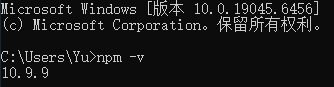
打开 CMD 终端,执行
node -v
npm -v
正常输出版本号,代表 Node 安装、环境变量完全没问题,确定问题只来自 PowerShell 策略。
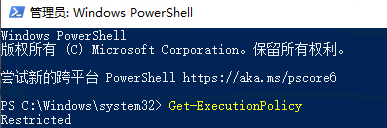
2.2 查看当前 PowerShell 执行策略
- Windows 搜索框输入
PowerShell,右键选择以管理员身份运行 - 在窗口输入查询命令
Get-ExecutionPolicy
- 返回
AllSigned/Restricted→ 就是策略拦截导致报错,继续往下修复 - 返回
RemoteSigned,依然报错,则需要检查组策略或者文件锁(看文末兜底方案)
三、方案一:永久修复(推荐,开发机首选,安全平衡)
关键点:使用
‑Scope CurrentUser,仅对当前 Windows 用户生效,不修改整机全局策略,安全性高,不影响其他账户。
- 管理员身份打开 Windows PowerShell
- 执行修改策略命令,输入 Y 确认更改
Set-ExecutionPolicy RemoteSigned -Scope CurrentUser
- 再次查询策略,验证是否修改成功
Get-ExecutionPolicy
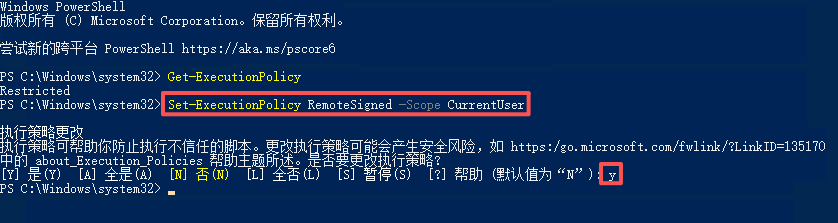
输出结果为RemoteSigned即修改完成。 4. 完全关闭 VS Code 全部终端窗口,重新打开 VS Code 终端,再次执行npm run dev,命令正常运行。
⚠️重要提醒:修改策略之后必须重启 VS Code 终端,旧终端会话依然沿用旧的执行策略,修改不会即时生效。
四、方案二:临时会话方案(不想修改用户策略,临时调试)
如果你的电脑属于公司办公电脑,组策略管控,不希望永久修改用户配置,只希望当前 PowerShell 窗口临时可用 npm,关闭窗口之后策略自动复原。
管理员 PowerShell 执行:
Set-ExecutionPolicy RemoteSigned -Scope Process
仅当前这一个 PowerShell 窗口生效;窗口关闭配置自动消失,下次打开终端需要重新执行命令。
五、方案三:兜底无侵入方案(完全不改动 PowerShell 策略)
不想修改任何安全策略,可以直接更换终端。VS Code 右下角可以切换终端类型,选择CMD 或者 Git Bash。
CMD 终端不受 PowerShell 执行策略限制,npm 命令直接正常运行,适合公司电脑不允许修改 PowerShell 策略的场景。
缺点:每次开发需要手动切换终端,不能使用 PowerShell 环境。
六、特殊场景排错(修改策略后依旧报错)
场景 1:执行 Set‑ExecutionPolicy 报错,提示被组策略 MachinePolicy 锁定
公司域管理电脑,管理员通过组策略强制锁定 PowerShell 策略,个人无权修改。 ✅解决:直接使用方案三,切换 CMD/GitBash 终端,不要使用 PowerShell。
场景 2:策略已经是 RemoteSigned,依然提示脚本被阻止
npm.ps1 文件带有 Windows「来自互联网」锁定标记,即使策略允许也被拦截。管理员 PowerShell 执行下面命令解除文件锁定:
Unblock-File -Path "C:\Program Files\nodejs\npm.ps1"
场景 3:使用 nvm‑windows 版本管理器切换 node 版本后,问题复现
nvm 切换版本会重新生成 npm.ps1 脚本,会重新触发拦截,重新执行方案一的策略命令即可恢复正常。
七、新手避坑指南
- ❌不要直接设置
Unrestricted无限制策略,会彻底放开 PowerShell 脚本防护,增大电脑中恶意脚本风险。开发环境优先RemoteSigned + CurrentUser。 - ❌修改策略之后不重启 VS Code 终端,很多人修改完直接测试,依旧报错,误以为修复失败。
- ❌不要上来就重装 Node.js,95% 该报错和 Node 安装包无关,重装完全无效,浪费时间。
- ✅区分范围:
‑Scope CurrentUser当前用户;‑Scope LocalMachine整机全部用户,普通个人开发尽量不要用 LocalMachine。
写在最后
npm.ps1禁止运行是 Windows 前端开发高频经典坑,绝大多数情况就是 PowerShell 执行策略限制,并非软件损坏。
优先使用方案一RemoteSigned + CurrentUser永久修复,兼顾开发便利性和系统安全;企业域控电脑无法修改策略,则直接切换 CMD 终端做兜底。遇到同类报错优先排查策略,不要上来就重装软件,减少无效操作。

